
Sorun Giderme
Desteğe bildirilen sorunların çoğu aşağıdaki durumlardan birine girer. Belirtinizi bulun, düzeltmeyi uygulayın ve yardımcı olmazsa, bu sayfanın sonunda listelenen ayrıntılarla bize yazın.
“Mail Merge’i yeniden yetkilendirmeniz gerekiyor”, “Yetkilendirme gerekli”, oturum açma döngüsü
Section titled ““Mail Merge’i yeniden yetkilendirmeniz gerekiyor”, “Yetkilendirme gerekli”, oturum açma döngüsü”Neden 1: aynı tarayıcıda birden fazla Google hesabı. Google Sheets bir hesap altında çalışır, eklenti penceresi başka bir hesap altında çalışır ve Google uyuşmazlığı reddeder. Belirtiler: her onaydan sonra yetkilendirme ekranı geri gelir, “Maalesef sizi oturum açamadık” veya e-tablonun erişilemez olduğundan bahseden bir hata.
Düzeltme: tarayıcı profili başına bir Google hesabı kullanın. Diğer hesaplardan çıkış yapın veya gizli bir pencere açın, Mail Merge için kullandığınız hesapla oturum açın ve e-tabloyu orada açın. Web uygulamasında, kenar çubuğunun altında gösterilen hesap, Google Sheets’teki etkin hesapla aynı olmalıdır.
Neden 2: kurulum sırasında bir izin atlandı. Google, bireysel izinlerin işaretini kaldırmanıza izin verir ve kısmi izin verilen bir eklenti her zaman yeniden sorabilir.
Düzeltme: myaccount.google.com/connections adresini açın, Mail Merge bulun, Mail Merge ile tüm bağlantılarınızı silin seçeneğini seçin, e-tabloyu yenileyin, Mail Merge’i yeniden açın ve tüm izinleri onaylayın. Bu başarısız olursa, Market yerinden kaldırın ve yeniden yükleyin. Kurulum bölümüne bakın.
Neden 3: bir Google Workspace politikası. Bazı kuruluşlar üçüncü taraf eklentileri engeller veya OAuth uygulamalarını kısıtlar. Yönetici, Google Admin konsolunda Güvenlik → API denetimleri altında Mail Merge’i izin verebilir.
“Gönder’i tıklıyorum ama hiçbir şey olmuyor”
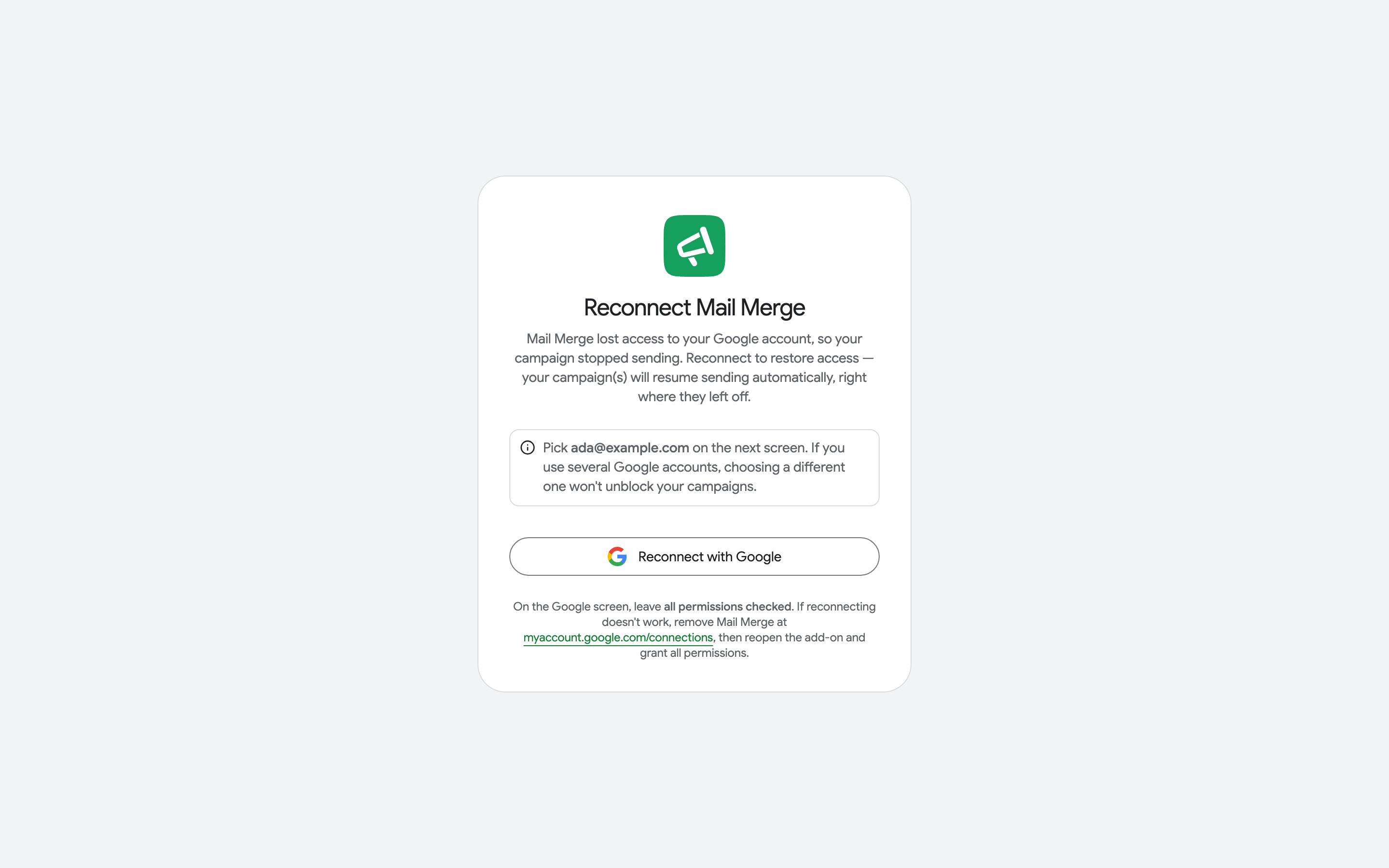
Section titled ““Gönder’i tıklıyorum ama hiçbir şey olmuyor””Kampanya kabul edilmedi çünkü Mail Merge’in Gmail hesabınızdan gönderme izni veya Drive dosyalarınızı okuma izni yok. Daha yeni sürümler Kampanyanız gönderilmedi: Google hesabınızı yeniden bağlayın mesajını Yeniden Bağla düğmesiyle gösterir; daha eski sürümler yalnızca bir döner gösterdi.
Düzeltme: merge.email/app/reconnect adresini açın, Google ile Yeniden Bağla seçeneğini tıklayın, gönderdiğiniz aynı hesabı seçin ve tüm izinleri işaretli bırakın. Ardından kampanyayı yeniden gönderin. Yeniden Bağla sayfası, kampanya sırasında erişim kaybolduğunda gönderdiğimiz e-postadan da ulaşabileceğiniz yerdir.
“Google Drive erişimi ver”, Drive seçici hatası 403
Section titled ““Google Drive erişimi ver”, Drive seçici hatası 403”Google Drive’dan dosya ekleme veya satır başına Drive bağlantıları sütunu, Drive okuma izni gerektirir. İzin eksik olduğunda, Mail Merge gönderme öncesinde Google Drive erişimi ver gösterir veya Drive seçici başarısız olur.
Düzeltme: Erişim ver seçeneğini tıklayın ve onaylayın veya yukarıdaki gibi tüm izinler işaretli olacak şekilde yeniden bağlayın. Ekler bölümüne bakın.
“0 geçerli e-posta bulundu”, “0 alıcıya gönder”
Section titled ““0 geçerli e-posta bulundu”, “0 alıcıya gönder””Mail Merge bir e-posta sütunu bulamadı. Kontrol edin:
- E-tablonun ilk satırı sütun adlarını içerir ve adresler bunun altındadır.
- Alıcı sütunu düz adresler içerir:
name@example.com, birden fazla virgülle ayrılmış. Formüller ve köprülü hücreler sorun değildir; resimler ve çipler değildir. - Doğru sekme etkindir. Oluşturucu, Yeni kampanya seçeneğini tıkladığınızda açık olan e-tabloyu okur; web uygulamasında, alıcılar iletişim kutusunda sekmeyi seçin.
- Veriler Google Sheets “Tablo” değildir (Biçim → Tabloya dönüştür özelliği). Bunu düz bir aralığa geri dönüştürün: tablo adına sağ tıklayın ve Aralığa dönüştür seçeneğini seçin veya hücreleri yeni bir sekmeye kopyalayın.
- E-tablo adreslerden boş değildir: Eksik alıcı satırları ayrı olarak sayılır ve önizlemede listelenir.
Filtrelenmiş veya gizli satırlar yine de satırlardır: Mail Merge onlara gönderir. Göndermek istemediğiniz satırları başka bir sekmeye taşıyın.
“ızgara sınırlarını aşıyor”, “insertDimension”, durumlar e-tabloya yazılmıyor
Section titled ““ızgara sınırlarını aşıyor”, “insertDimension”, durumlar e-tabloya yazılmıyor”Kampanya gönderildi, ancak Google Sheets, e-tablo Mail Merge’in ihtiyaç duyduğundan daha az sütun (veya satır) içerdiği için durum sütununu yazma reddetti: sütun silindi veya kampanya başladıktan sonra e-tablo kırpıldı.
Düzeltme: bir sütun başlığına sağ tıklayın ve durum sütunu sığana kadar 1 sütunu sağa ekleyin (veya satır ekleyin), ardından e-tablodan Mail Merge’i yeniden açın. Yazılamayan durumlar tutulur ve e-tablo onları tutabilir tutmaz boyanır.
Eklenti penceresi boş veya başlangıçta bir hata gösteriyor
Section titled “Eklenti penceresi boş veya başlangıçta bir hata gösteriyor”Boş bir pencere veya Tanımsız veya boş değer nesneye dönüştürülemez gibi bir hata, neredeyse her zaman tarayıcı oturumudur:
- E-tabloyu yenileyin (F5) ve Mail Merge’i yeniden açın.
- Yalnızca Mail Merge hesabı oturum açmış bir gizli pencereyi deneyin.
- docs.google.com için tarayıcı önbelleğini temizleyin veya başka bir tarayıcı deneyin.
Devam ederse, hatanın tam metnini ve gerçekleştiği zamanı bize gönderin.
Eklentiyi bulamıyorum
Section titled “Eklentiyi bulamıyorum”- Mail Merge bir Google Workspace eklentisidir, Chrome uzantısı değildir. Google Sheets’te Uzantılar → Mail Merge for Gmail altında, Gmail yan panelinde ve Google Docs’ta bulunur. Chrome’a yüklenecek hiçbir şey yoktur.
- Yükledikten sonra, e-tabloyu yenileyin; eklentiler sayfadan birkaç saniye sonra yüklenir.
- Her Google hesabı eklentiyi bir kez yükler: eklentiyi gönderecek hesapla oturum açmış durumdayken Market yerinden yükleyin. Kurulum bölümüne bakın.
E-postalar gönderildi, ancak e-tablodaki durumlar değişmiyor
Section titled “E-postalar gönderildi, ancak e-tablodaki durumlar değişmiyor”Mail Merge’i e-tablodan açın veya 🔄 Takiyi Yenile seçeneğini kullanın: durumlar eklenti açıldığında yazılır ve takip durumları takibin açık olmasını gerektirir. E-tablo durum sütunundan daha dar ise, yukarıdaki ızgara sınırları bölümüne bakın. Mail Merge kampanya sırasında hesabınıza erişimi kaybettiyse, yeniden bağlayın: eksik durumlar bir sonraki açılışta yeniden boyanır.
Desteğe yazma
Section titled “Desteğe yazma”contact@merge.email adresine Mail Merge ile kullandığınız Google hesabından yazın:
- hesap e-postası (ve ödeme yaptığınız hesap farklıysa, o da),
- kampanya adı veya şablon adı ve gönderdiğiniz zaman,
- tam hata metni veya pencerenin ekran görüntüsü,
- bu sayfadan zaten denediğiniz şeyler.
Eklentinin göndermeyi teklif ettiği Mail Merge hata raporu başlıklı hata raporları zaten bu bilgileri içerir.