
Kurulum
Bu sayfada Mail Merge for Gmail Tools’u yüklemek için 2 adım ve buna nasıl erişeceğiniz hakkında bilgi bulacaksınız.
Belgeleri okumak için zamanınız yoksa hızlı bir video vardır.
Ayrıca oluşabilecek bilinen sorunlar hakkında sorun giderme bilgilerini de bulacaksınız.
Mail Merge for Gmail’i Yükleyin
Section titled “Mail Merge for Gmail’i Yükleyin”Henüz yapmadıysanız, Google Workspace marketplace’den “Yükle” düğmesine tıklayarak Mail Merge for Gmail’i yükleyin.
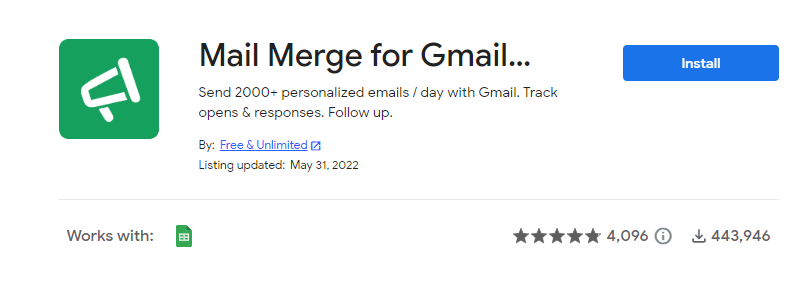
- Bir açılır pencere eklentiyi yüklemek için yetkinizi isteyecektir, Devam Et’e tıklayın
- Başka bir açılır pencere sizden bazı izinleri isteyecektir, “İzin Ver”e tıklayın
Kurulumdan sonra (genellikle 15 saniyeden az sürer) eklentinin yüklendiğini söyleyen bir açılır pencere alacaksınız.
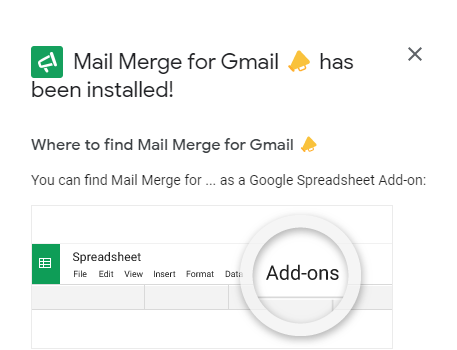
Sonraki adım eklentiyi açmak ve sihrin başlamasını sağlamaktır.
Mail Merge for Gmail’i Başlatın
Section titled “Mail Merge for Gmail’i Başlatın”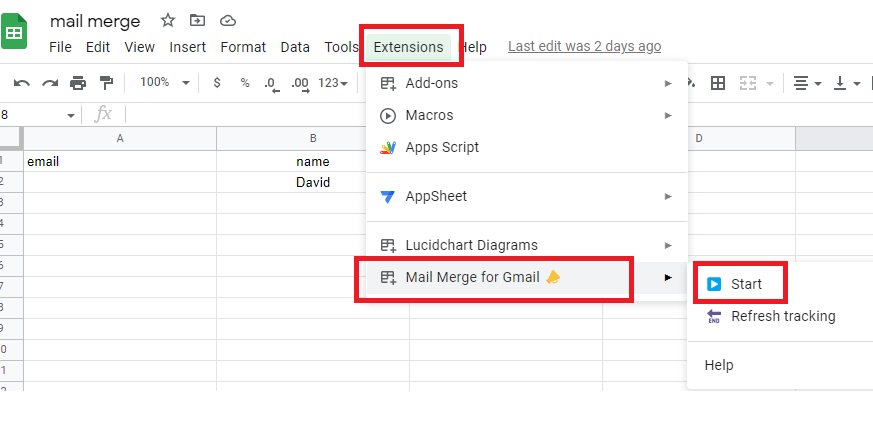
- Google Sheets’i açın (Google Sheets zaten açıksa sayfayı yenileyin)
- Eklentilerin Google Sheets’i açtıktan sonra yüklenmesi yaklaşık 15 saniye sürer.
- Uzantılar / Mail Merge For Gmail / Başlat’a gidin… işte bu kadar!
Kurulum sorunları:
Section titled “Kurulum sorunları:”Mail Merge for Gmail’e bağlı olmadığı için düzeltmemiz mümkün olmayan iki bilinen sorun vardır:
1- Eklenti başarıyla yüklenmiş görünmüyor / “eklenti başarıyla yüklendi” açılır penceresini hiç alamıyorum:
Bu sorun Google hesaplarına giriş yaptığınızda ve kurulum için ana hesabı kullanmadığınızda oluşabilir. Kolay bir çözüm, özel bir pencere açmak, istediğiniz Google hesabına giriş yapmak ve ardından kuruluma devam etmektir.
2- Başarılı kurulumdan sonra Mail Merge for Gmail, Google Sheets’te görünmüyor:
Sadece Google Sheets’i yenileyin, 10 saniye bekleyin ve menüde görünmelidir!